Navigation
阅读进度0%
微信小程序开发第三天:WXS、模板与组件详解
December 19, 2024 (1y ago)
微信小程序
WXS
组件
Vant Weapp
wxs是什么鬼?
注意啊,我们的微信小程序是不会在页面上去调用函数额,我们的渲染层与逻辑陈是彼此独立的,js中定义的函数,view中不能使用,只有某些特殊的数据如data被访问的,于是我们的就出现了这个wxs,它就是一个微信这个家伙自己搞出来的一个东西,目的就是实现页面与路基的数据交互
如何玩wxs
注意啊,如果我们是直接在wxml中想使用我们的在js'逻辑中定义的东西,那么是不被允许的
// pages/wxs/index.js
Page({

  /**
   * 页面的初始数据
   */
  data: {

  },
  hehe(){
    console.log('heheh')
},<view>{{hehe()}}</view>- 我的wxs的出现就是为了解决这个问题的
- 我们可以直接在wxml中直接定义这些东西,只要遵循一定的语法规则就可以
<view>{{m1.sayHi()}}</view>

<!-- 2. 必须指定module属性 -->
<!-- 3. 导出使用 -->
<wxs module="m1">
  function sayHi() {
    console.log('hi')
  }
  module.exports.sayHi = sayHi
</wxs>- 我们也可以把它单独的定义成单文件出去,然后引入
- 在我们同名我的文件夹下有个wxs后缀的文件,
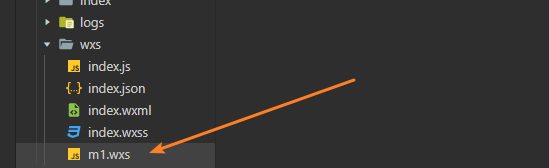
function sayHi(nane){
  return nane  //在更多的使用场景下,我们更加喜欢把把这些东西直接返回出去
}
module.exports.sayHi  = sayHi
<!-- 4. 为了能工实现复用的逻辑还有输出的逻辑,我们可以把模块给它单独的独立出去 -->
<view>{{m2.sayHi('hehehe')}}</view>
<!-- 注意啊这里也是要指定我们的这个module属性的 -->
<wxs module="m2" src="/content/books/%E5%BE%AE%E4%BF%A1%E5%B0%8F%E7%A8%8B%E5%BA%8F%E5%BC%80%E5%8F%91/%E7%AC%AC%E4%B8%89%E5%A4%A9/Resource/m1.wxs"></wxs>
蛋疼的wxs
注意啊,wxs不是js!!!!它从来都不是js,所以有些语法上的细节是不一样的,我们一点点来看看,一点一点来剖析,这个东西
现在我们在wxs中尝试模块引入模块
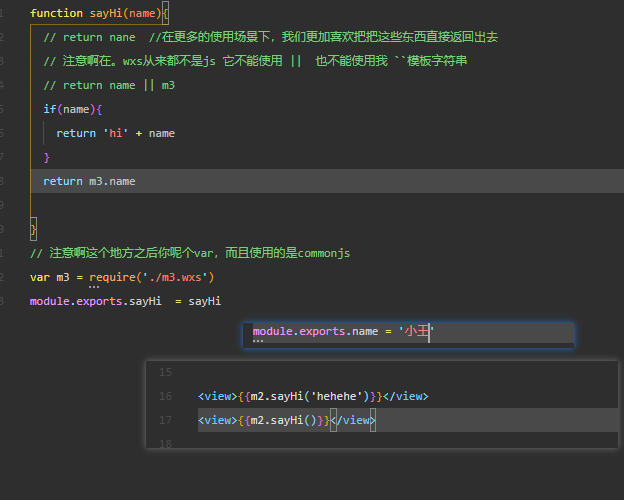
wxs的运用 再强调一下,wxs不是jS!!!
- wxs可以做filter ,在view层数据做处理了
- 首先是定义我们过滤器
<view>  {{ now }} </view>
<view>  {{ m4.fromdata(now) }} </view>

<wxs module="m4" >
function fromdata(timestamp) {
  console.log(timestamp)
  var d =  getDate(timestamp)
  return d.getFullYear() + '年'  +  (d.getMonth() + 1)  + '月' + d.getDate() + '日'
}
  module.exports.fromdata = fromdata
</wxs>- 注意,我们的数据是需要在我们的js业务代码中定义的
data: {
    now:(new Date()).getTime()
  },
小程序中的模板使用
这个东西,实际上就是为了实现公共部分的复用,功能类似于组件,以前我们的小程序是没有组件的,所以只能使用模板,但是现在这个就鸡肋了,我们直接使用组件就好了,但是!!!如果你正在接手公司的老项目,那么这些东西还是有必要的学习的,
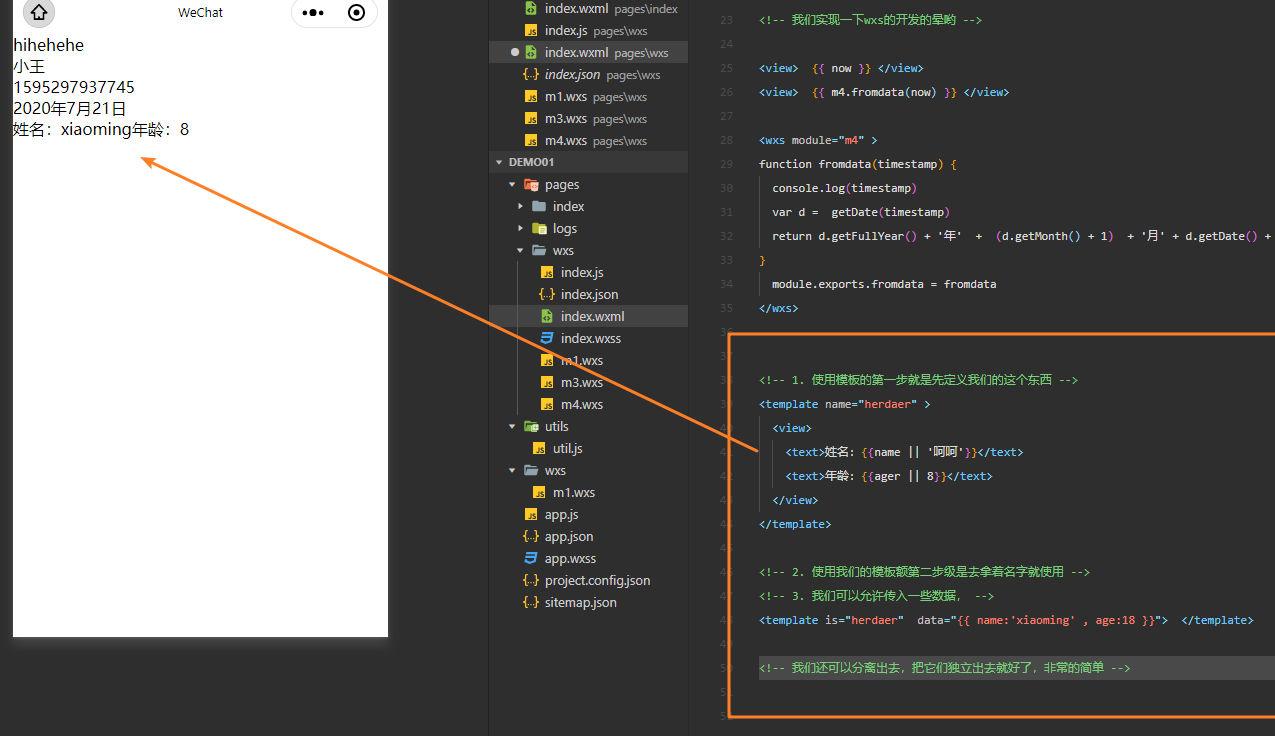
组件
- 第一步创建我们
- 第二步 在我们页面上行使用就好了
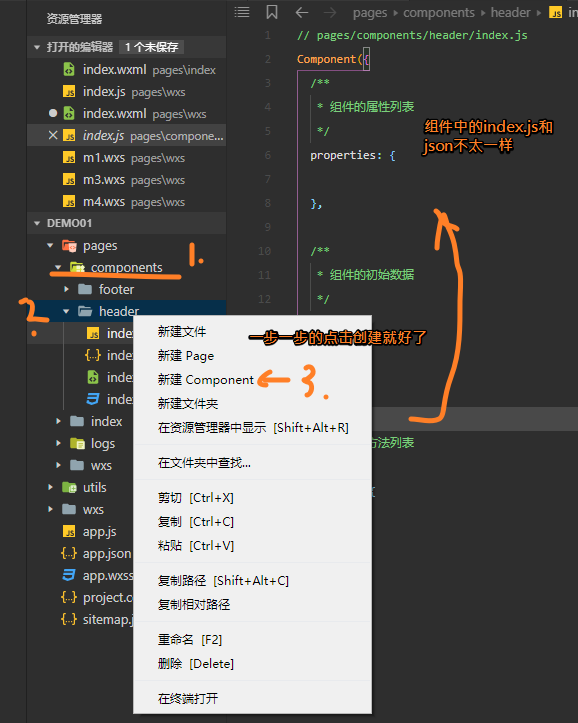
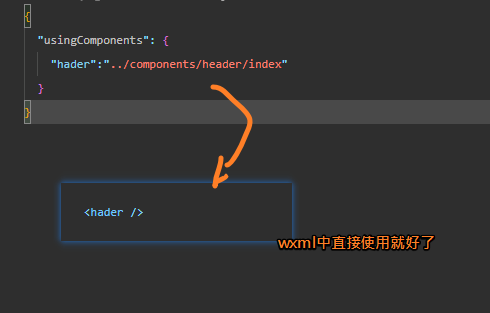
组件的属性,还是组件的数据处理
首先我们来看看组件的属性如何传递进去
- 传递数据/做为属性到我们的组件里去,首先我们在使用的地方定义一下
<!-- 使用组件 -->

<hader message="heheheh" userlist="{{ [{name:'小明',age:18},{name:'小',age:18}] }}" />- 在我们的组件中处理我们的数据渲染还有事件的监听函数
// pages/components/header/index.js
Component({
  /**
   * 组件的属性列表
   */
  properties: {
    message:{
      type:String,
      value:'默认值'
    },
    userlist:{
      type:Array
    }

  },

  /**
   * 组件的初始数据
   */
  data: {

  },

  /**
   * 组件的方法列表
   */
  methods: {
    changeDate(){
      this.setData({
        userlist:this.data.userlist.sort(() => -1)
      })
    }
  }
})

// 小程序的文档中介绍了组件的声明周期是非常的全面的,建议一定要去看文档
在我们的页面中我们应该这样的去使用这些数据
  <view class="hader">
    <text> 首页 </text>
    <text> 登录 </text>
    <text> 注册 </text>
  </view>

<view> {{message}}  </view>

<view wx:for="{{userlist}}" wx:key="*this"  >
  <text>{{item.name}}</text>
  <text>{{item.age}}</text>
</view>

<button type="primary" bind:tap="changeDate">点击切换数据</button>- 以上就是我们的小程序中的组件的使用
使用第三方的组件
再本小节中,我们将会学习到如下的几个非常的有优秀的组件UI库,
Vant Weapp @antv/wx-f2 --save
一个是构建图形界面的,一个是构建我们的数据分析统计图表的
对于他们的使用方式非常的简单,
- 在自己 的项目中的根目录npm init -y
- 通过npm方式下载下来,
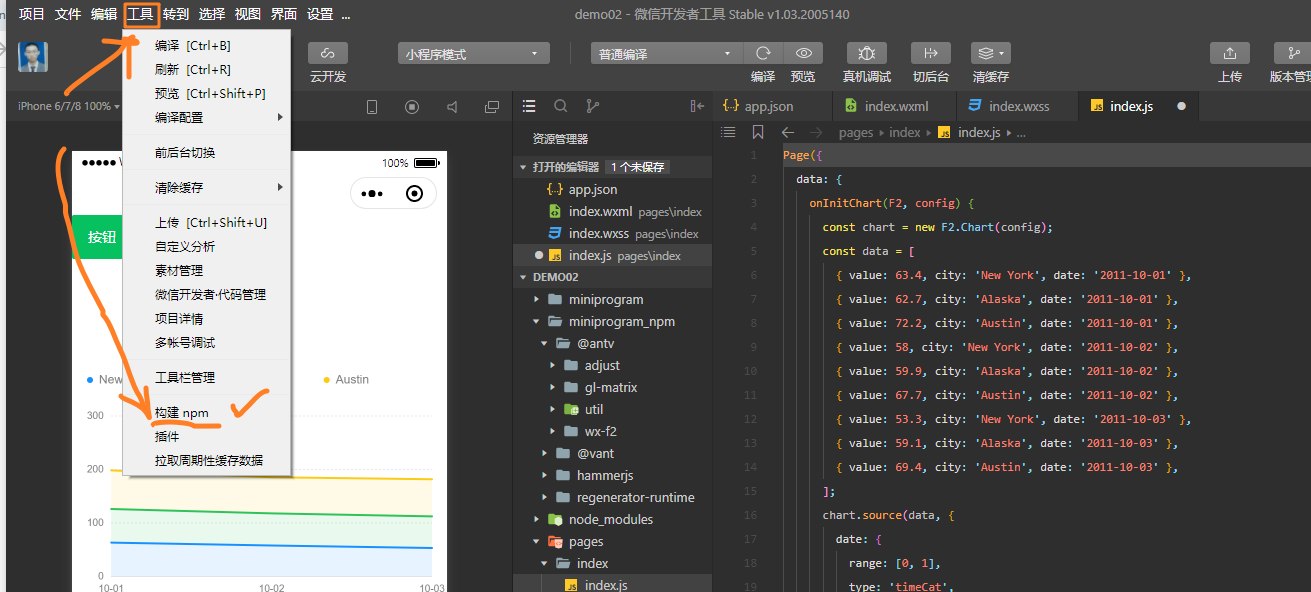
- 点击这里进行构建
- 根使用组件的方式是一毛一样的,你只需要using一下就好了,我选择在全局中引入
/
接下里直接用就行,组件的一些具体的参数还是得去看看对应的付官方介绍才行