第一天的简单入门
December 19, 2024 (1y ago)
微信的生态圈
微信开发是一个非常大的一个范畴,是一个整个的生态系统下的开发
微信的开发包括了如下的几个部分
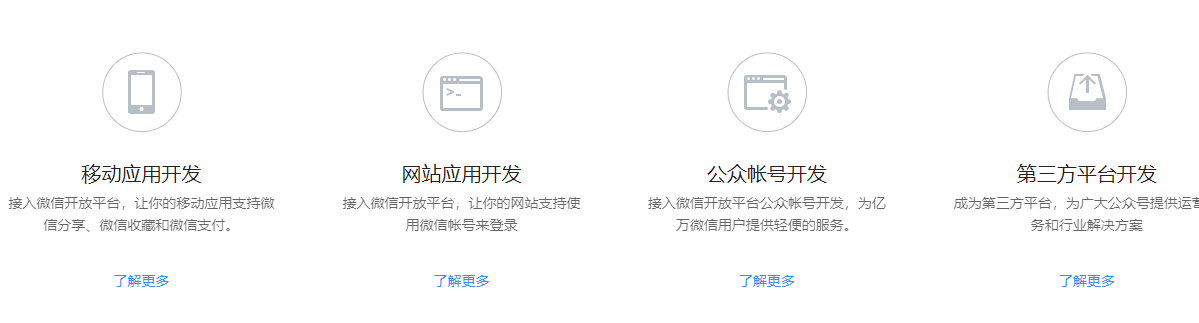
我们的每一个功能都是具体的子模块下的,比如,你想要你的网页支持微信支付,不好意思,你找不到,因为微信的网站开发没有这个支付功能,所以有些功能呢你是做不到的。我们学习的小程序开发是在微信公众号下的小程序开发,
微信小程序是网页吗?
小程序不是网页
官方的文档,和开发工具
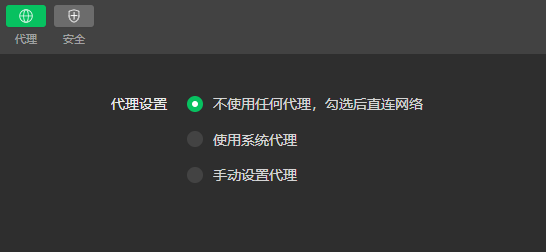
官方文档非常重要需要多看看 ,我们需要微信小程序的开发工具进行开发,注意啊,如果有问题大多都是代理问题
开始创建第一个引用
我们 首先是创建以一个小程序的init项目,然后我们的可以点击这个按钮进行,真机调试,但是只能自己开,如果是发布上线的话,需要在小程序中的点击这个,之后才能上线,注意啊小程序名称和你的项目名称是不一样的东西!!!
按照你的东西next就好了
团队管理
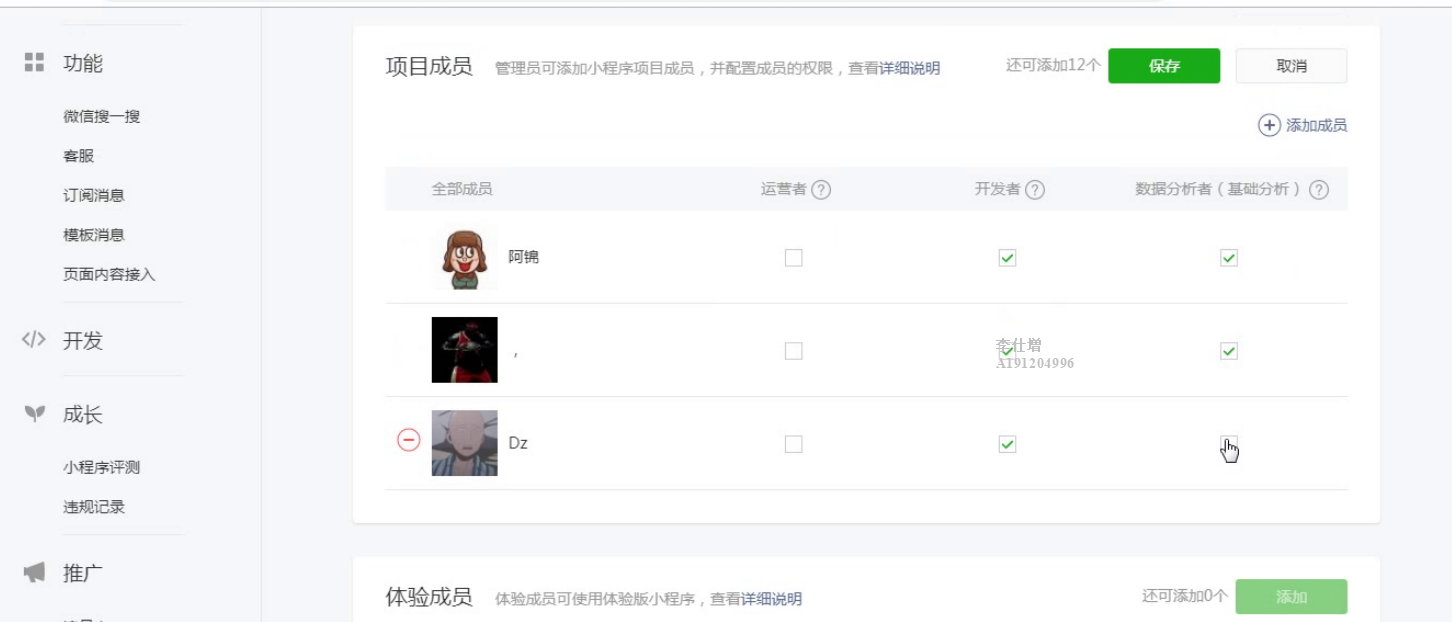
我们在公司中,我们的小程序的账户是公司创建的,然后又老大给我们权限,把我们加入到项目中
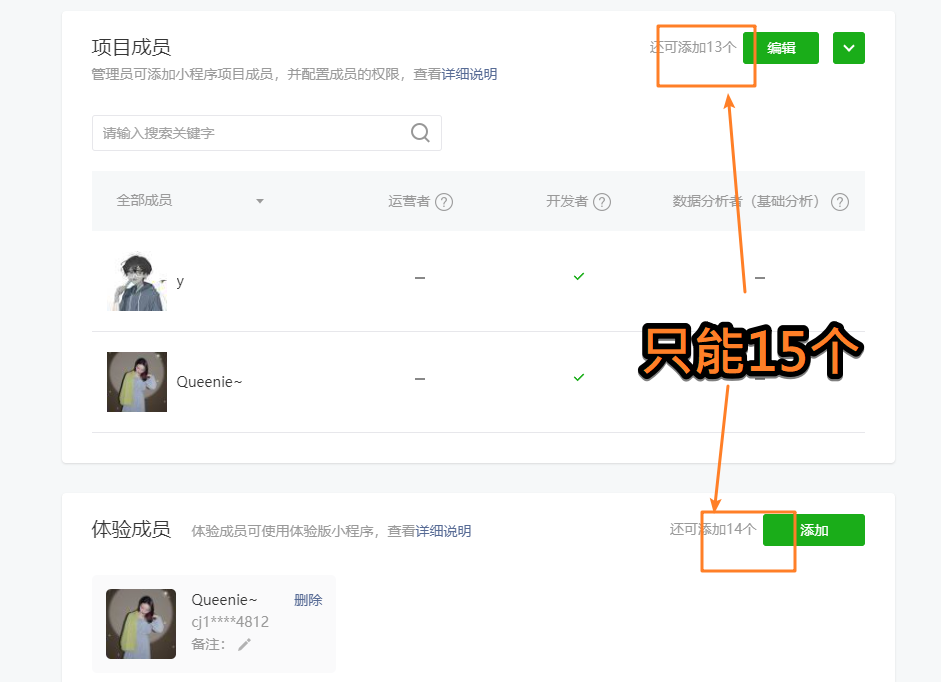
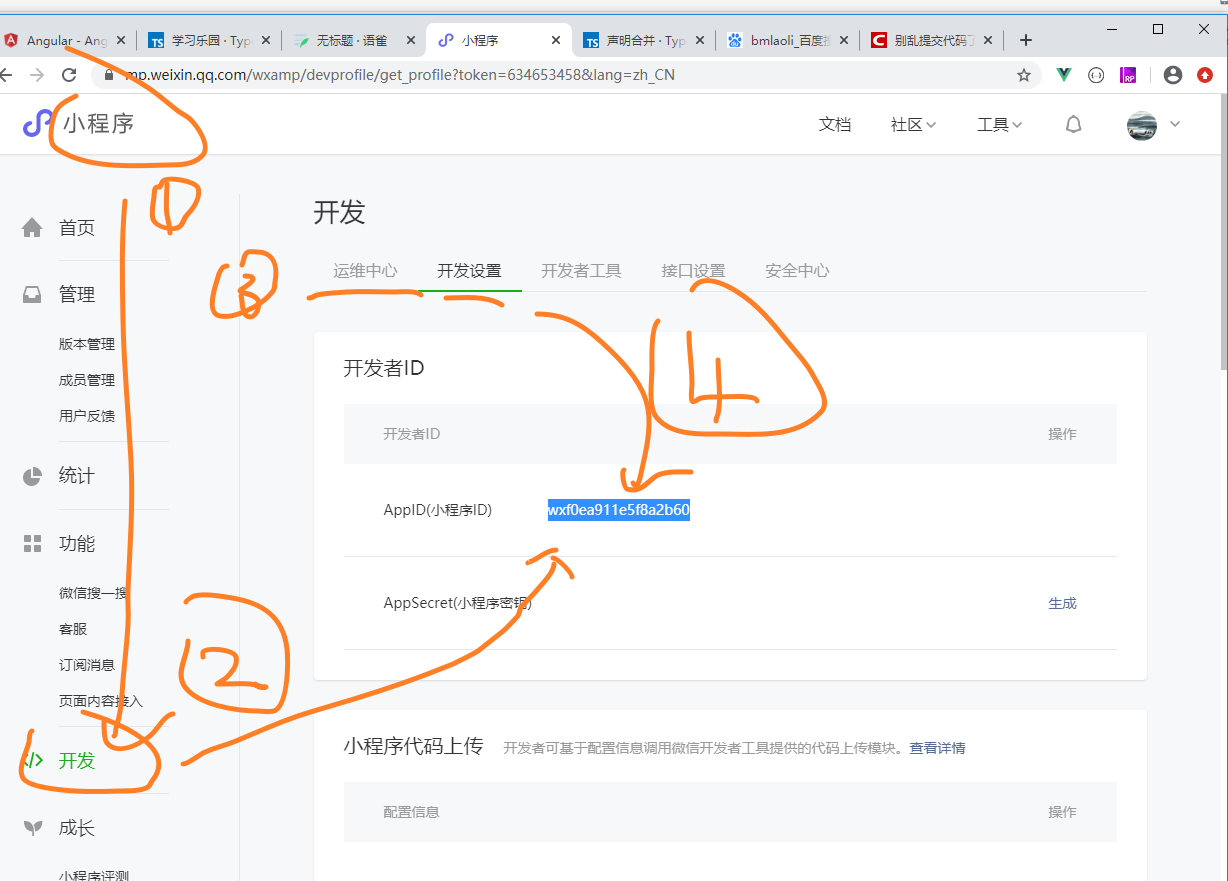
- 第一步把id要过来
- 第二步叫他们给你授权
认识小程序的的目录结构
以下是小程序的目录结构,还是相对来说比较简单的东西。
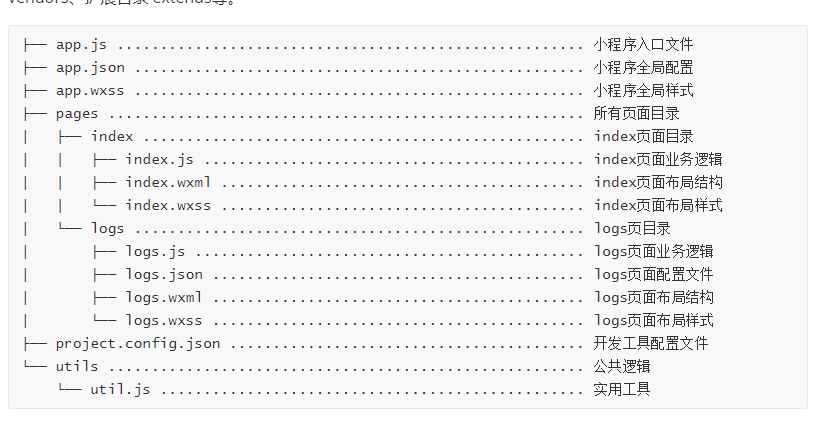
全局的几个配置项
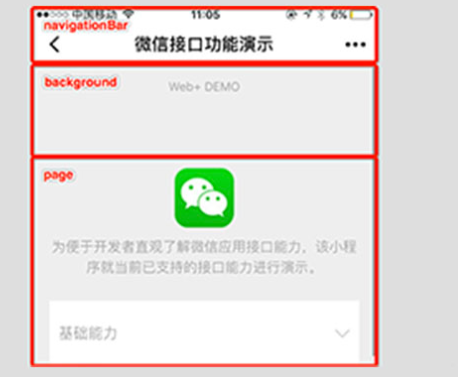
这个东西实际上就是用来配置windows还有底部顶部的导航用的
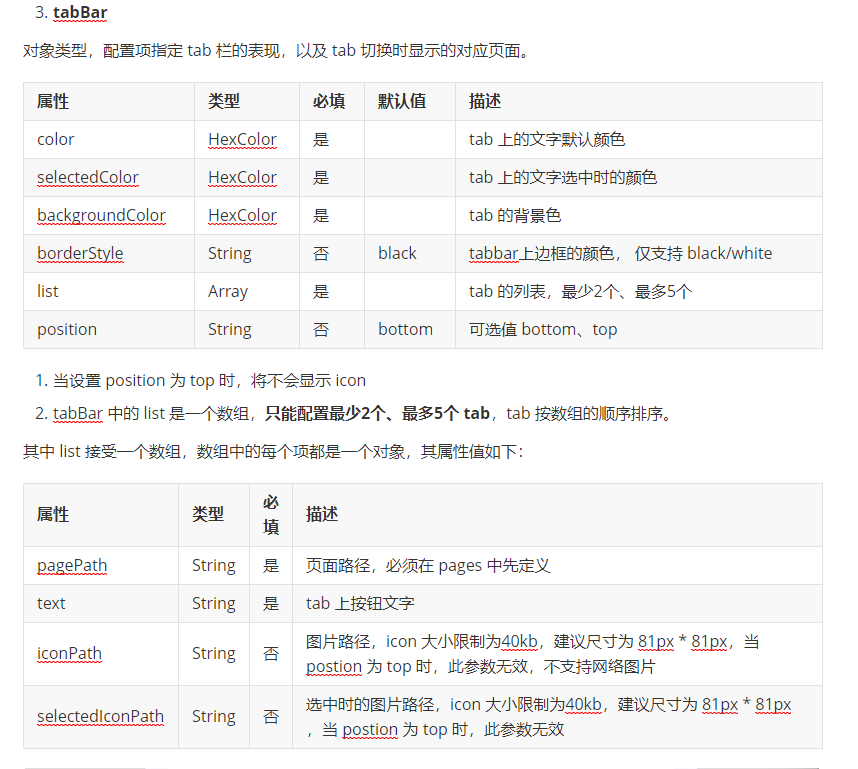
它的具体的功能还是需要看文档的,这个是重要的,一定要学会如何去看技术文档
{
  "pages": [
    "pages/index/index",
    "pages/logs/logs",
    "pages/ticke/ticke"
  ],
  "window": {
    "backgroundTextStyle": "light",
    "navigationBarBackgroundColor": "#262626",
    "navigationBarTitleText": "TestBMlaoli",
    "navigationBarTextStyle": "white"
  },
  "tabBar": {
    "backgroundColor": "#FECA49",
    "color": "#D78B09",
    "selectedColor": "#FFFFFF",
    "borderStyle": "white",
    "list": [
      {
        "text": "首页",
        "iconPath": "icons/home-default.png",
        "selectedIconPath": "icons/home-active.png",
        "pagePath": "pages/index/index"
      },
      {
        "text": "卡卷",
        "iconPath": "icons/ticket-default.png",
        "selectedIconPath": "icons/ticket-active.png",
        "pagePath": "pages/ticke/ticke"
      },
      {
        "text": "我的",
        "iconPath": "icons/face-default.png",
        "selectedIconPath": "icons/face-active.png",
        "pagePath": "pages/index/index"
      }
    ]
  },
  "style": "v2",  //这个地方的配置项的设置是有点小坑爹的
  "sitemapLocation": "sitemap.json"
}
几个简单的组件
这里我们的使用一个swiper组件来建立轮播的效果,代码非常的简单,需要注意的事情就是这个swaper上的小圆点有一个默认的高度 你需要重新调整一下就好
<swiper
  indicator-dots indicator-color="ragba(255,255,255,0.6)" indicator-active-color="#fff"
  autoplay interval="3000" circular
>
  <swiper-item>
    <image src="/static/uploads/slide_1.jpg" ></image>
  </swiper-item>
  <swiper-item>
    <image src="/static/uploads/slide_2.jpg" ></image>
  </swiper-item>
  <swiper-item>
    <image src="/static/uploads/slide_3.jpg" ></image>
  </swiper-item>
  <swiper-item>
    <image src="/static/uploads/slide_4.jpg" ></image>
  </swiper-item>
  <swiper-item>
    <image src="/static/uploads/slide_5.jpg" ></image>
  </swiper-item>
</swiper>

swiper {
  height: 320rpx;
}
布局还有css的问题
注意啊这个小程序中的,css的单位我们都使用rpx
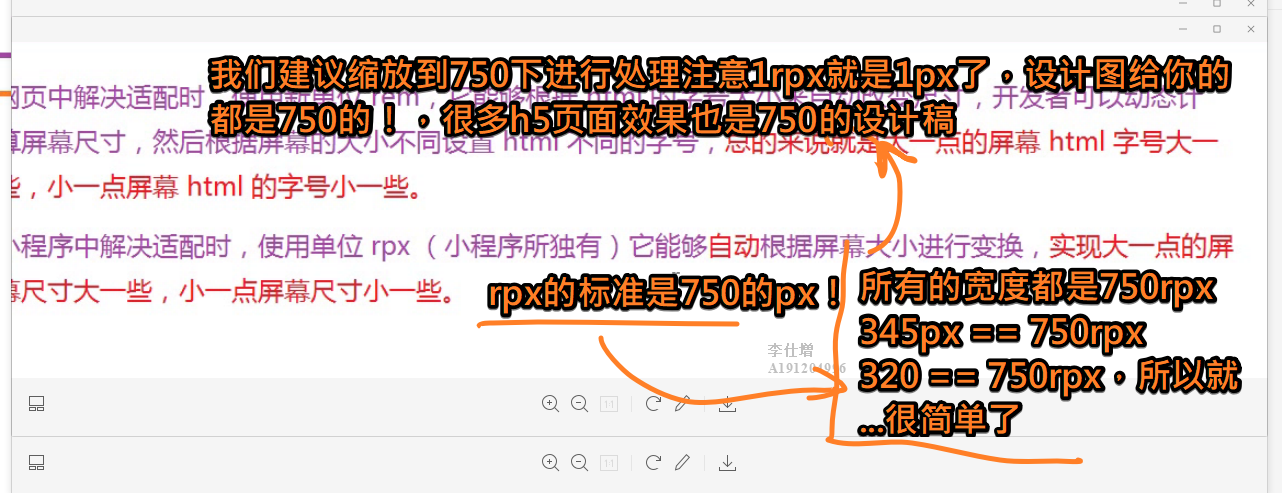
一般来说设计搞给750我们会量多时写多少就好了,反正屏幕会自动的去适配,但是如果是375的这个时候都要*2
这里布局有些要说明的就是:一个优秀的有工作经验的程序员总是会想得比较的全面一些,比如下面的代码
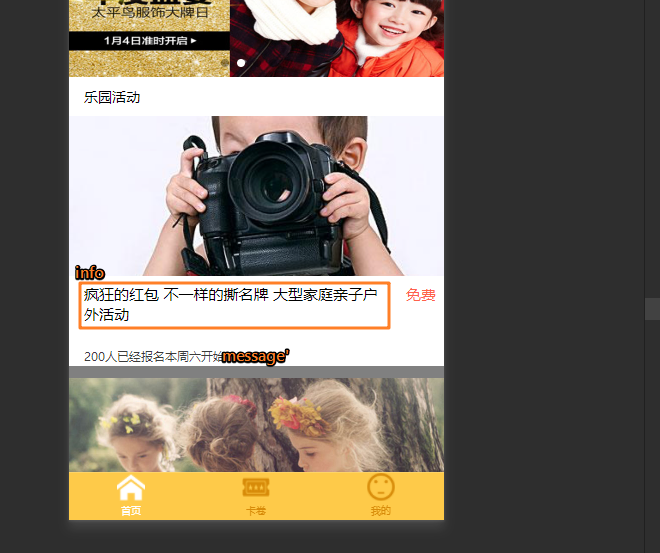
/* 一个有经验的程序员,应该考虑到卡片布局中额高度要写死的道理,但是注意原来的pading需要开减去就是box-sizeing就好了,1 */
.item > .info{
  padding: 16rpx 130rpx 20rpx 30rpx;
  position: relative;
  font-size: 30rpx;
  margin-bottom: 25rpx;

  height: 180rpx;
  box-sizing: border-box;
}

.item  .info  .message {
  font-size: 25rpx;
  color: #3c3c3c;
  /* 这个也需要考虑到这个到的,我们这个也需要把这个东西定位下去,因为你无法确定上面的活动到底有多少的数据 */
  position: absolute;
  /* left: 0; */
  bottom: 5rpx;
}
关于编译的问题,
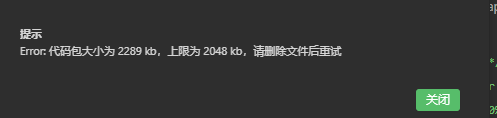
你有可能会遇到这样的问题,
点击预览的时候,说体积太大了,这个时候,就需要使用线上的资源进行引入,因为小程序是实实在在编译运行的,所以都是打包之后的代码,如果有图片高清的,那就凉了 ,小程序限制是2MB,因为是小程序
解决方案也非常的简单,只需要把东西丢上去就好了,做成在线的地址起一个服务,实际在工作中都设有服务器给到你的,这个更本就不用去担心这个问题