Navigation
阅读进度0%
第二天的学习
December 19, 2024 (1y ago)
微信小程序
数据绑定
事件处理
网络请求
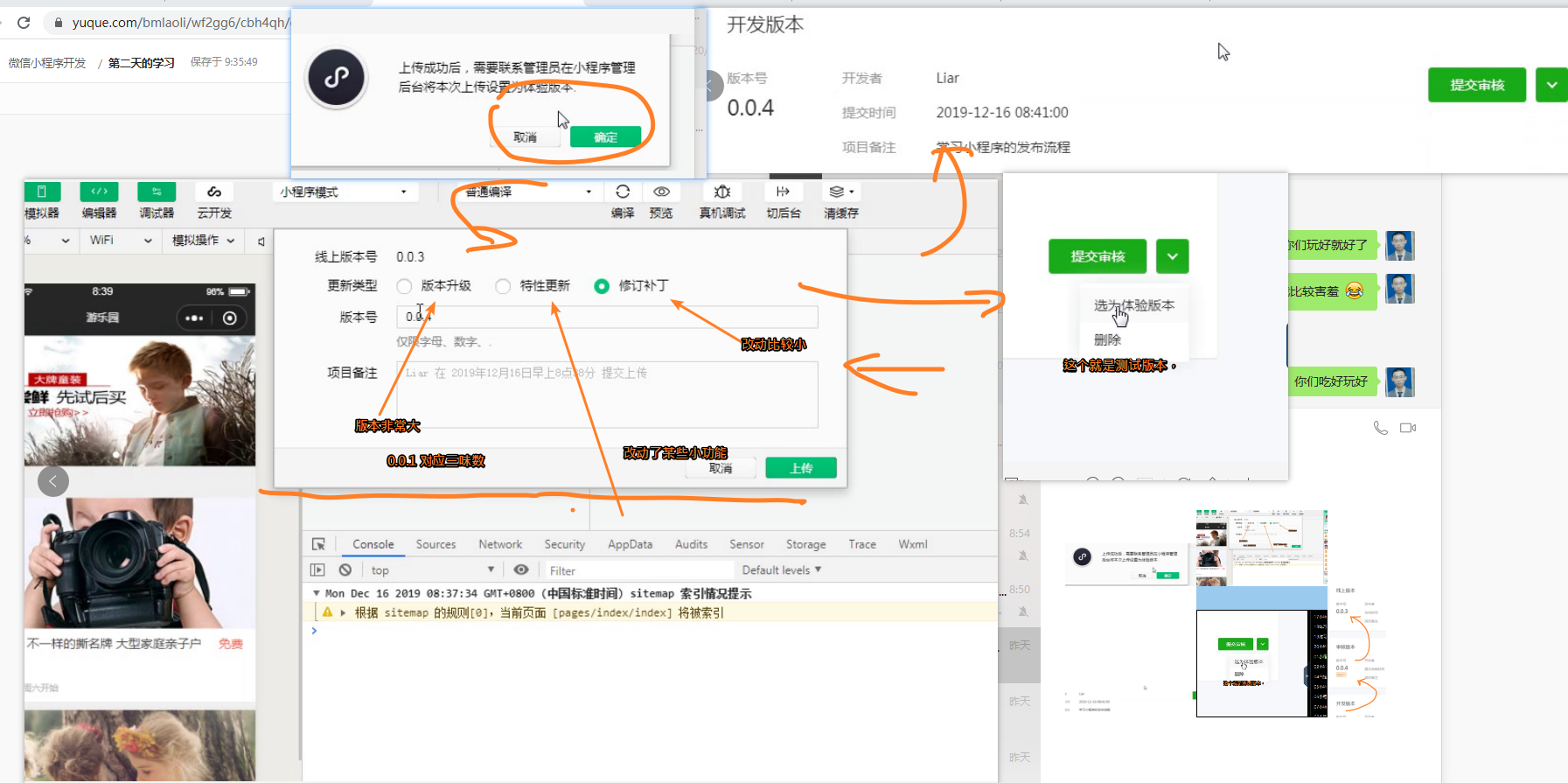
小程序的上线流程
- 首先你需要点击上传,它就能上传到你的微信服务器了,
- 来到你的微信服务器,直接查看就按照步骤 =====> 发测试 ======> 提交审核,=====审核通过发布上线就好了
静态资源说明
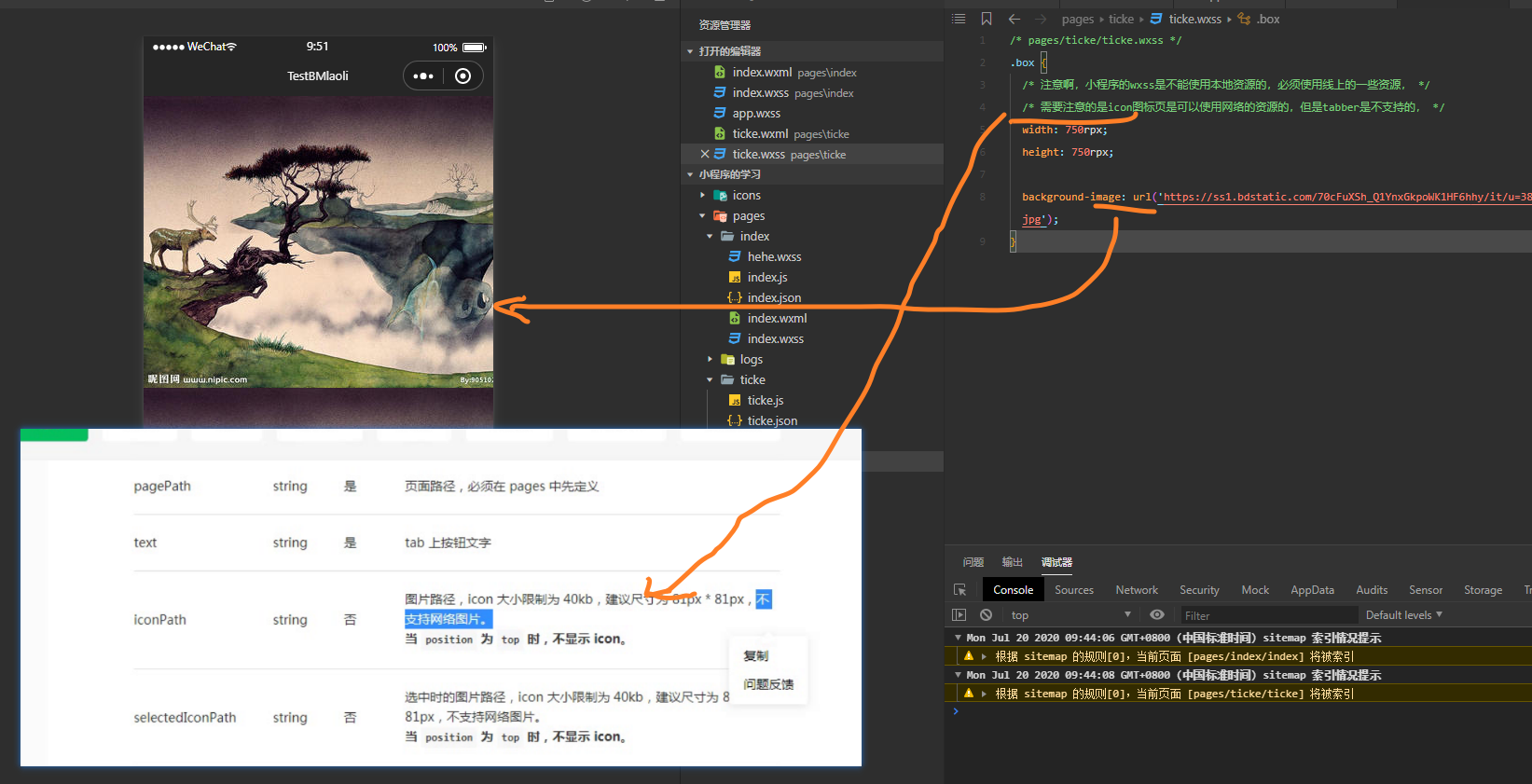
字体图标的使用注意事项以及要点说明
这里也没有啥需要特殊说明,或则特别说明的,主要就是这里的资源也是一样的道理必须使网络的资源
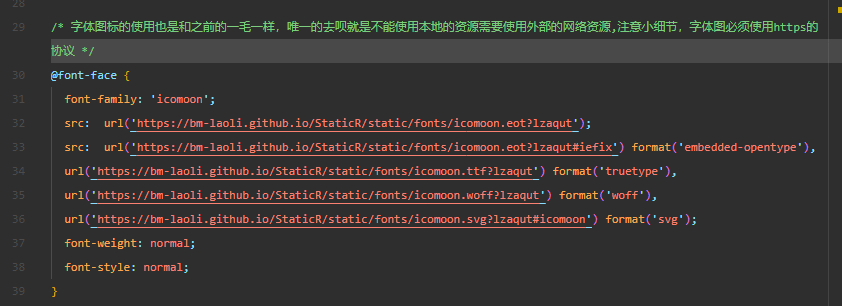
这里url是通过把static丢到gihutb的一个仓库上,然后点击它,让它自动生成的
关于开发工具,实际上微信的开发者功能就已经是够用的
实际上微信开发者工具就是已经是够用的了,没有必要在去给你的vscode再整一个上去,但是如果你非要整夜是没有问题的
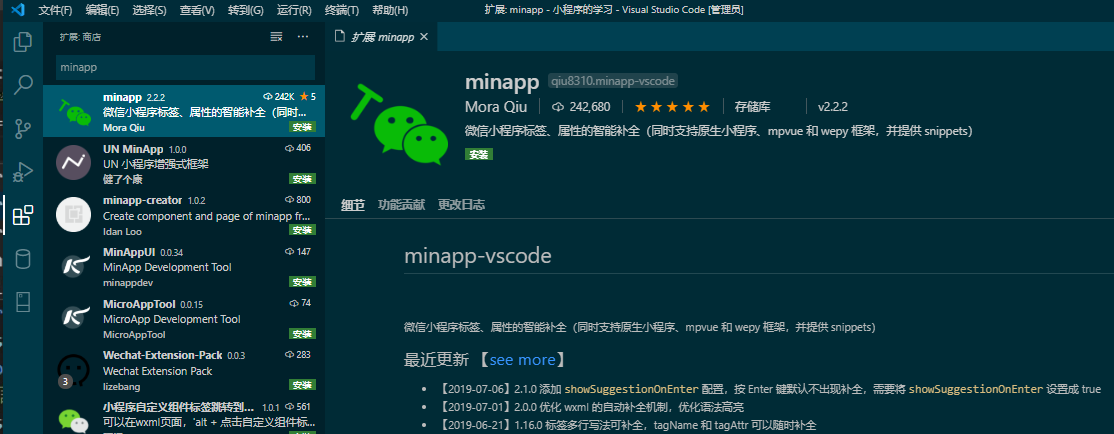
安装这个插件就好了
有关于数据绑定的说明
有关于数据绑定的内容实际上非常的简单,和我们的vue是差不太多的,也就仅仅是语法换了一下,
- 第一步你需要在你的代码中进行加入我们的数据,(每个页面逻辑的所在地方)
// 每一个必须也页面都必须要调用一个pag函数
// 传入一个对象配置想,这里由只能的代码提示,非常的给力
Page({

  /**
   * 页面的初始数据
   */
  data: {
    msg:'hellow 哈哈哈哈',
    num:90,
    falge:false,
    list:['1','hehe','312312'],
    obj:{ name:'hehe',age:18 },
    students:[
      { name:'小明',age:18,gender:'男' },
      { name:'小花',age:6,gender:'女' },
      { name:'小强',age:18,gender:'男' },
      { name:'小利',age:17,gender:'女' },
      { name:'小呵',age:16,gender:'男' },
    ]
  },
- 开到我们的wxml直接进行使用就好了
<!-- 注意啊,这个我们没有一个body 吧这些东西包裹起来,实际上它外面会自动的给你生成一个Body的结构,外面还会由一个大的嵌套view -->

<!-- 简单的上数据渲染 -->
<view>
  <text>{{msg}}</text>
</view>
<view>{{num}}</view>
<view>{{list[0]}}</view>
<view>{{obj.name}}</view>
<view>{{falge ? "是" :'否'}}</view>

<!-- 接下来,我们就看看小程序中的一系列的指令 -->
<!-- 遍历操作 ,在小程序中访问数据都得是{{}}格式-->
<view>
<!-- 语法   wx:for="{{list}}" item是写死的 默认是indx-->
 <text wx:for="{{list}}"  wx:key="*this"> {{item}} --- {{index}}</text>

<!-- 语法   自定义的  wx:for="{{list}}"  wx:for-item="val" wx:for-index="i" wx:key指定的值:key一样
注意啊这里的key是可以允许使用strign的,vue就不行,这里还有个特殊的*this
-->
 <text wx:for="{{list}}"  wx:for-item="val" wx:for-index="i" wx:key="*this">  {{val}} --- {{i}}</text>
</view>

<!-- 条件判读操作 条件判断也是soeage啦 -->

<view class="items">
  <text>编号</text>
  <text>姓名</text>
  <text>性别</text>
  <text>年龄</text>
  <!-- <text>状态</text> -->
  <text>批准</text>
</view>
<view class="items" wx:for="{{students}}" wx:key="*this" >
  <text>{{index}}</text>
  <text>{{item.name}}</text>
  <text>{{item.gender}}</text>
  <text>{{item.age}}</text>
  <!-- <text wx:if="{{ item.age <= 14 }}"></text> -->
  <!-- <text wx:elif="{{ item.age > 18 }}"> 未成年 </text>
  <text wx:else> 成年 </text> -->

<!-- 这个就相当于 代码块,类似template但是有区别,这个东西不会被渲染到页面上,主要的作用就是为了集中控制逻辑 。这个不会被渲染出了来-->
  <block wx:if="{{ item.age <= 18 }}">
    <text>是</text>
    <text>是</text>
  </block>

  <block wx:else>
    <text>否</text>
    <text>否</text>
  </block>


</view>
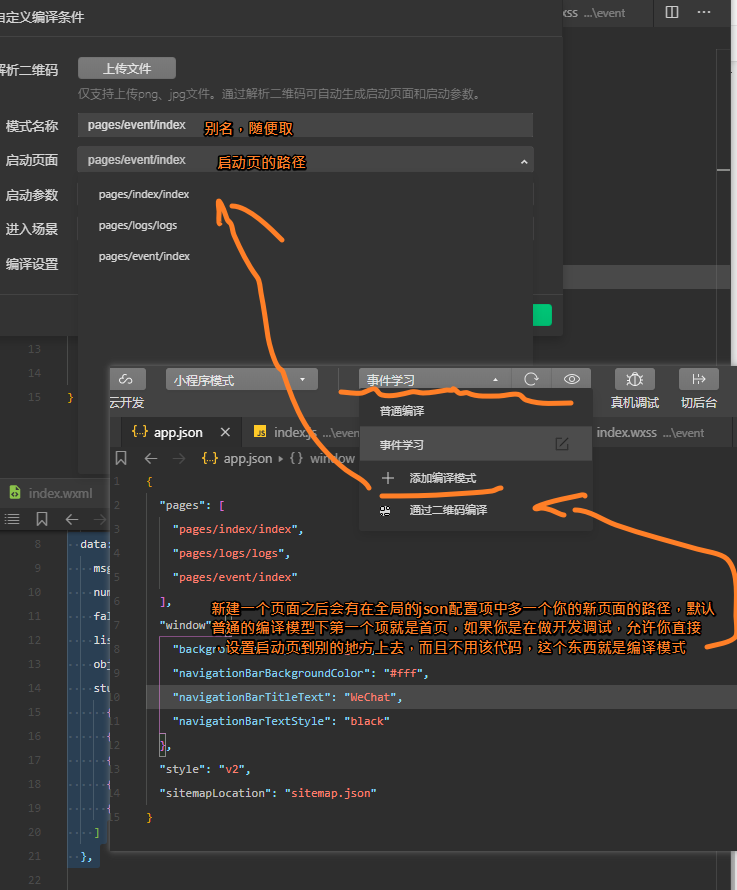
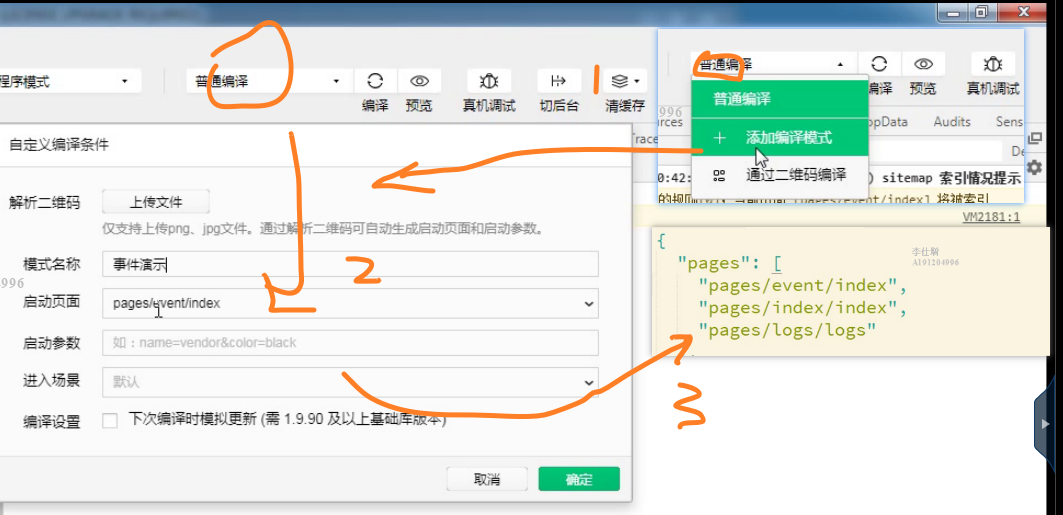
关于开发中的代码调试
我们可以使用不同的编译模式来处理不同的编译页面的属性效果
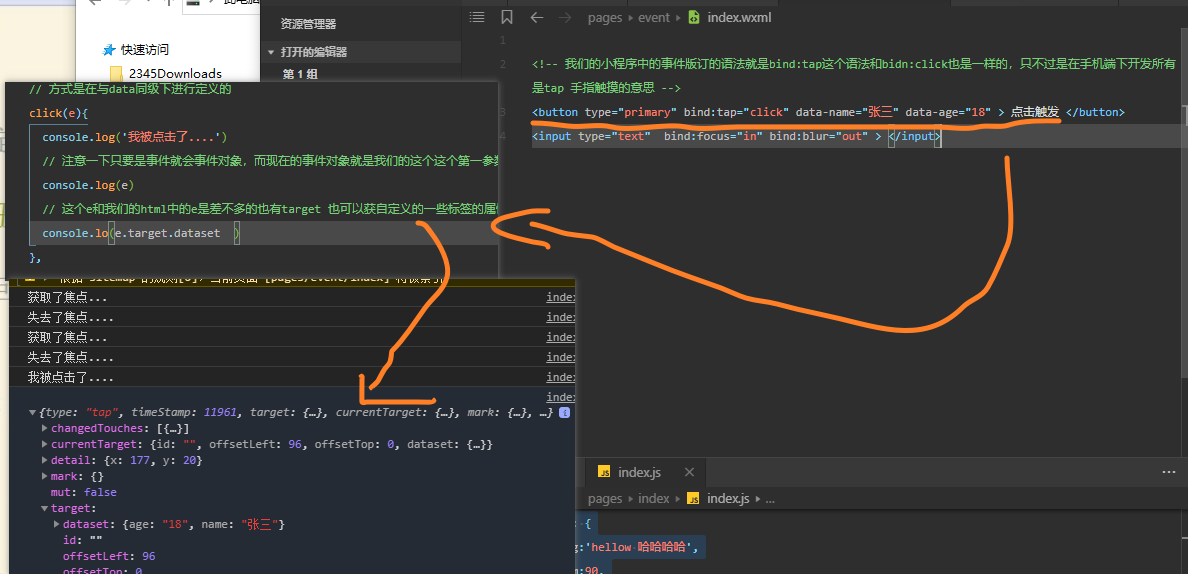
关于我们的事件还有我们的事件对象
在小程序中的事件实际上和我们之前在html中学习到的 是差不多的
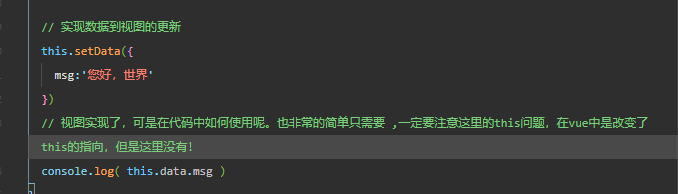
如何在小程序中实现数据到视图的更新
以下的方案是小程序实现的方式,我们只需要按照它定义的规则来使用就好了
除此之外,我们的小程序和我们的vue一样也是有的数据调试工具的
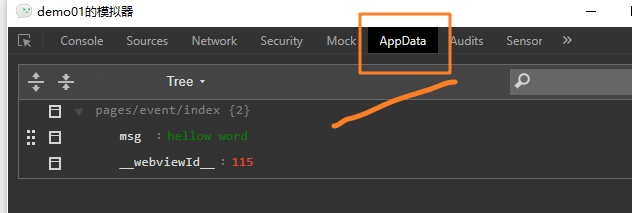
如何在小程序中发送网络请求
这里需要强调一下,微信小程序不是网页!!!既然不是网页,那就意味着Axios Ajax就凉了。小程序提供了另另一种的方式给我们使用
  sent(){
    wx.request({
      url: 'http://localhost:3045',
      dataType:'json',
      method:'GET',
      success:() => {},  ?//注意啊这里建议使用箭头函数,因为这个能拿到外面的东西
      fail:()=>{}
    })
  },
如果你需要使用本地的服务器,只能这样来做
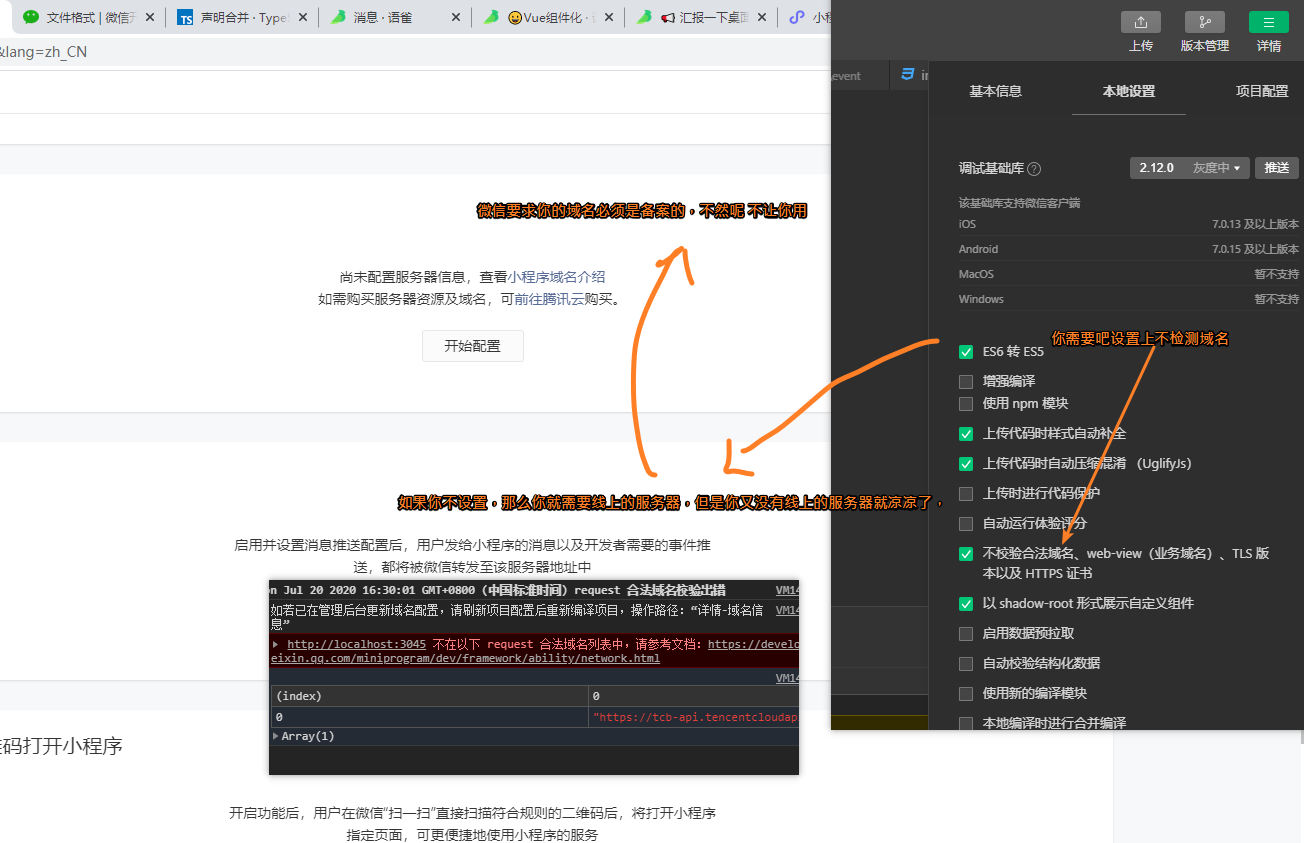
注意啊小程序中是有事件的冒泡该有捕获的
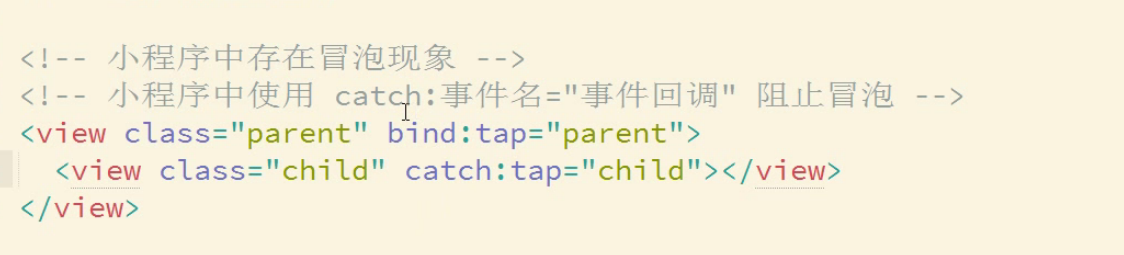
如果我子盒子有事件的冒泡,那么我们就把catch直接加在子盒子上就好了就能阻止子盒子的冒泡行为